
Télécharger MovieDek – Outil gratuit d'extraction d'images vidéo pour Windows & macOS
Aperçu
MovieDek est une application légère et gratuite conçue pour vous permettre de capturer des images individuelles à partir de n'importe quel fichier vidéo en quelques clics seulement. Que vous ayez besoin d'une vignette haute‑qualité pour un téléchargement YouTube, d'une image fixe pour une présentation, ou d'un instantané rapide d'une scène de film favorite, MovieDek propose un flux de travail simple qui fonctionne à la fois sous Windows et macOS. L'interface est intentionnellement simple : glissez‑déposez votre vidéo, sélectionnez le format de sortie souhaité (PNG, JPEG, BMP, GIF, TIFF ou WebP), choisissez le niveau de qualité, puis cliquez sur « Export ».
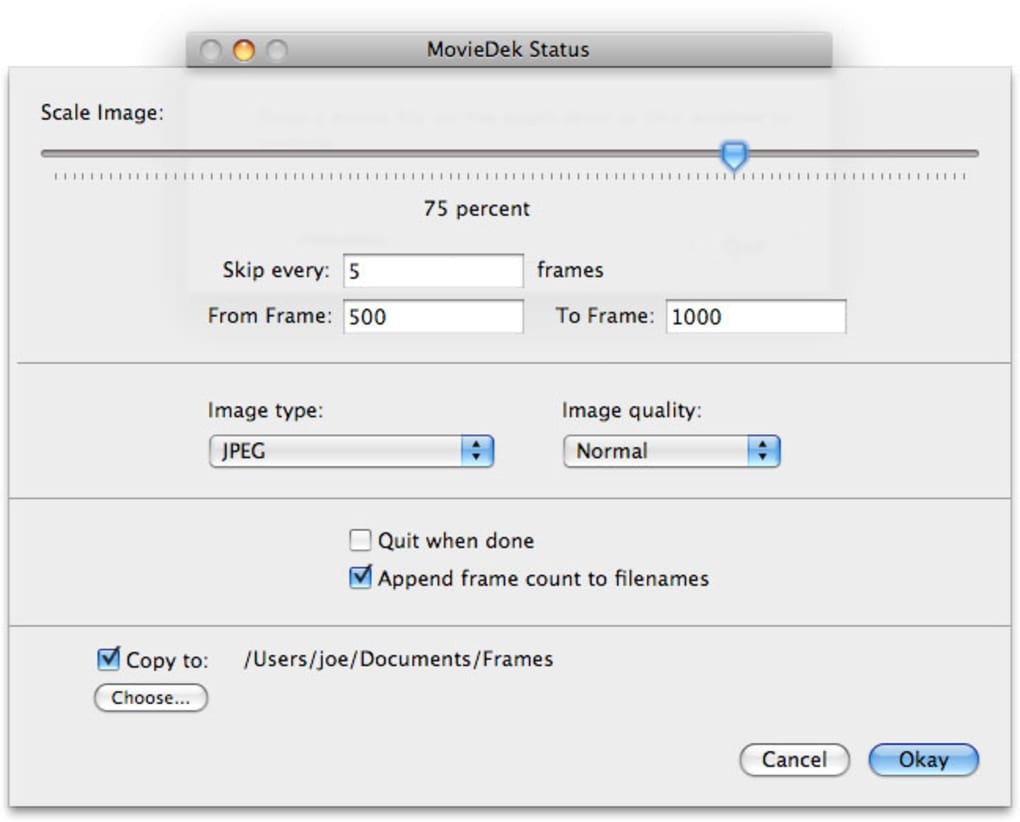
L'outil peut également traiter un intervalle complet d'images, en sautant automatiquement des images si vous préférez un jeu réduit. Un curseur de mise à l'échelle à l'écran vous permet de redimensionner l'image en pourcentage de la résolution d'origine, vous donnant le contrôle de la taille du fichier sans sacrifier la clarté. Bien que le curseur de mise à l'échelle puisse sembler un peu imprécis au début, une fois que vous avez trouvé le point idéal pour vos projets habituels, MovieDek devient un moyen rapide et fiable de récupérer des images.
Son design minimaliste signifie qu'il n'y a pas de menus cachés ou d'options déroutantes — seules les fonctions essentielles dont vous avez besoin pour l'extraction d'images. Pour les créateurs occasionnels, les éducateurs ou toute personne qui a besoin d'un visuel rapide à partir de contenu vidéo, MovieDek offre une solution gratuite et sécurisée qui ne nécessite ni abonnement ni courbe d'apprentissage abrupte.
Fonctionnalités clés & Guide d'installation
- Prend en charge six formats d'image populaires : PNG, JPEG, BMP, GIF, TIFF, WebP.
- Trois préréglages de qualité (Faible, Moyen, Élevé) pour une gestion flexible de la taille des fichiers.
- Extraction image par image ou capture par lot sur un intervalle de temps sélectionné.
- Curseur de mise à l'échelle personnalisable (10 % – 200 %) pour redimensionner les images lors de l'exportation.
- Chargement vidéo par glisser‑déposer pour un démarrage instantané.
- Compatibilité multiplateforme avec Windows 10/11 et macOS 10.13 ou version ultérieure.
Installation étape par étape (Windows)
- Visitez le site officiel de MovieDek et cliquez sur le bouton Download for Windows.
- L'installateur (MovieDek_Setup.exe) sera enregistré dans votre dossier Downloads. Double‑cliquez pour le lancer.
- Lorsque Windows Defender vous le demande, confirmez que vous faites confiance à l'éditeur et autorisez l'installation.
- Suivez l'assistant à l'écran : acceptez le contrat de licence, choisissez un dossier d'installation (par défaut
C:\Program Files\MovieDek), puis cliquez sur Install. - Une fois la barre de progression terminée, cliquez sur Finish. MovieDek se lancera automatiquement, ou vous pourrez l'ouvrir depuis le menu Démarrer.
Installation étape par étape (macOS)
- Téléchargez le paquet macOS (MovieDek.dmg) depuis le site officiel.
- Ouvrez le fichier .dmg ; une fenêtre apparaîtra affichant l'icône MovieDek et le raccourci du dossier Applications.
- Glissez l'icône MovieDek sur le raccourci du dossier Applications pour copier l'application.
- Accédez à votre dossier Applications et double‑cliquez sur MovieDek. macOS peut vous avertir que l'application provient d'un développeur non identifié — sélectionnez Open Anyway dans Préférences Système → Sécurité et confidentialité.
- L'application démarrera, et vous serez prêt à importer des vidéos.
Utiliser MovieDek pour extraire des images
Une fois installé, le flux de travail est conçu pour être intuitif. Lancez le programme et vous verrez une grande zone de dépôt intitulée « Drop video here ». Glissez n'importe quel fichier vidéo pris en charge (MP4, MOV, AVI, MKV, etc.) dans cette zone.
L'aperçu de la timeline apparaît, vous permettant de naviguer jusqu'au moment exact que vous souhaitez capturer. Si vous avez besoin de plusieurs images, cliquez sur le bouton Set Interval, définissez les heures de début et de fin, et spécifiez le pas d'image (par ex., toutes les 5 èmes images). Choisissez votre format de sortie dans le menu déroulant, sélectionnez un préréglage de qualité, et ajustez le curseur de mise à l'échelle à la taille souhaitée.
Enfin, cliquez sur Export et choisissez un dossier de destination. MovieDek traitera la demande et affichera une barre de progression ; une fois terminée, vous trouverez les images prêtes à être utilisées immédiatement.
Compatibilité système, avantages et inconvénients
Systèmes d'exploitation pris en charge : Windows 10, Windows 11, macOS 10.13 (High Sierra) et versions ultérieures. L'application fonctionne sur des architectures 64 bits et ne nécessite aucun runtime supplémentaire tel que .NET ou Java.
Avantages
- Gratuit à télécharger et à utiliser, sans frais cachés.
- Interface simple et épurée, idéale pour les débutants.
- De multiples formats de sortie offrent de la flexibilité pour différents flux de travail.
- L'extraction par lot fait gagner du temps lors du traitement de longues vidéos.
- Faible consommation de ressources système ; fonctionne sans problème sur les ordinateurs portables plus anciens.
Inconvénients
- Le curseur de mise à l'échelle ne possède pas d'entrée numérique, rendant les ajustements de taille précis un peu aléatoires.
- Pas d'outils d'édition vidéo intégrés (par ex., découpage ou correction des couleurs).
- Support limité pour les vidéos très haute résolution 8K ; peut nécessiter plus de RAM.
- Seulement trois niveaux de qualité prédéfinis ; les utilisateurs avancés pourraient souhaiter des réglages de débit personnalisés.
- Lags occasionnels de l'interface lors du chargement de très gros fichiers vidéo (>5 GB).
Note globale : 4 sur 5 étoiles – MovieDek tient sa promesse en tant qu'extracteur d'images gratuit et facile à utiliser, bien que les utilisateurs avancés puissent désirer des contrôles plus granulaires.
Questions fréquentes
MovieDek peut‑il extraire des images à partir de vidéos 4K ou 8K ?
Oui, MovieDek peut ouvrir des fichiers vidéo 4K et 8K, mais le processus d'extraction peut être plus lent sur des machines avec une RAM limitée. Pour de meilleures performances, assurez‑vous d'avoir au moins 8 GB de mémoire libre et fermez les autres applications gourmandes lors du traitement de séquences haute résolution.
Existe‑t‑il une version portable qui fonctionne sans installation ?
Actuellement, MovieDek est distribué uniquement sous forme d'installateur pour Windows et de .dmg pour macOS. Une version zip portable est prévue pour une future version, mais elle n'est pas disponible pour le moment.
Quels codecs vidéo MovieDek prend‑il en charge ?
MovieDek s'appuie sur le framework multimédia natif du système d'exploitation, il prend donc en charge tous les codecs courants tels que H.264, H.265 (HEVC), VP9 et ProRes. Les codecs inhabituels ou propriétaires peuvent devoir être convertis au préalable dans un format pris en charge.
Puis‑je définir un modèle de nom de fichier personnalisé pour les images exportées ?
La version actuelle utilise un schéma de nommage par défaut (par ex., MovieDek_001.png). Le nommage personnalisé n'est pas encore implémenté, mais vous pouvez renommer les fichiers en masse après l'exportation à l'aide de n'importe quel utilitaire de renommage.
MovieDek est‑il sûr contre les logiciels malveillants et les adwares ?
Oui. Le logiciel est signé avec un certificat numérique, distribué depuis le site officiel, et régulièrement analysé par les principaux moteurs antivirus. Aucun adware ni télémétrie intégré n'est inclus.
Conclusion & Appel à l'action
MovieDek comble un créneau que de nombreuses suites de montage vidéo négligent : une méthode rapide, gratuite et sécurisée pour extraire des images fixes de n'importe quel fichier vidéo. Son interface simple signifie que vous passez moins de temps à chercher le bon bouton et plus de temps à obtenir l'image exacte dont vous avez besoin. Bien que les utilisateurs avancés puissent souhaiter des contrôles plus approfondis—comme une mise à l'échelle numérique, un nommage personnalisé ou des paramètres d'exportation avancés—l'ensemble des fonctionnalités de base est suffisamment solide pour les éducateurs, les marketeurs, les créateurs de contenu et les amateurs de cinéma occasionnels. Parce qu'il fonctionne à la fois sous Windows et macOS sans exiger de lourdes ressources système, vous pouvez l'installer sur pratiquement n'importe quel poste de travail et disposer d'un compagnon fiable d'extraction d'images à portée de main.
Prêt à transformer vos moments vidéo préférés en images de haute qualité ? Téléchargez MovieDek maintenant et commencez à extraire des images gratuitement. Restez informé des dernières versions, et profitez d'une expérience sans tracas qui maintient votre flux de travail en mouvement.







